3/14/2560

What's Microsoft Enterprise Mobility Suite (EMS) - Part 1

HI FOLKs
เพื่อน ๆ น่าจะพอรู้จักกับ Soltuion ที่เกี่ยวข้องกันกับ การทำ Business Mobility อื่น ๆ ไม่ว่าจะเป็น Airwatch , Mobileiron or IBM (MAS360) ซึ่งวันนี้ ผมจะมาแนะนำ ตัวเลือกอื่น ๆ ในกลุ่มของ แบบเดียวกันนั้นก็คือ Microsoft Enterprise Mobility Suite (EMS) ซึ่งในต่อไป ผมจะเรียกว่า EMS นะครับ
What’s Microsoft Enterprise Mobility Suite (EMS)
เป็นกลุ่ม cloud ของ Micorosft ที่เข้ามาตอบโจทย์ในเรื่อง ของ BYOD ซึ่งในกลุ่มของ cloud ที่เข้ามาเกี่ยวข้องกันภายใน EMS มีดังนี้
  1. Microsoft Azure Active Directory Premium for hybrid identity management
  2. Microsoft Intune for mobile Device and application management
  3. Microsoft Azure Rights Management for information Protection
Screen Shot 2558-07-31 at 14.35.37
ซึ่งกลุ่ม Cloud Service เหล่านี้นั้นถูกสร้างมาเพื่อให้มีหน้าที่ทั้งหมด 3 ส่วนด้วยกันไม่ว่าจะเป็น
  • Identity & Access Management
  • Mobile Device , App & Data Management (MDM,MAM,MCM)
  • Information Protection
ซึงหน้าที่ต่าง ๆ นั้นทำให้ องค์กรสามารถครอบคลุมในการ control Mobile Device ที่นำเข้ามาใช้งานกับในส่วนของ Cooperate Resource นั้นได้เป็นอย่างเดี ทำให้การทำงาน business Mobility นั้นมีความปลอดภัยมากขึ้น โดย Microsoft Intune นั้นก็สามารถ Support Device ไม่ว่าจะเป็น IOS,Android and Windows platform ได้
แล้วรุ้หรือไม่ว่า ESM นั้นสามารถทำงานร่วมกันกับ Office 365 ได้เป็นอย่างดีอีกด้วย เพื่อส่งเสริม การทำงาน On-Cloud ได้เป็นอย่างดี
Screen Shot 2558-07-31 at 14.40.27
ซึ่งวันนี้ผมขอ เข้ามาแนะนำใน EMS เป็นการเริ่มต้นก่อนนะครับ ในส่วนต่อไป ผมจะเข้ามาเพิ่มการทำงาน ใช้เชิงลึก ของ
  1. Microsoft Azure Active Directory Premium for hybrid identity management
  2. Microsoft Intune for mobile Device and application management
  3. Microsoft Azure Rights Management for information Protection
ในโอกาศหน้าครับ

TC
2017/03/14

3/12/2560

ขั้นตอนการขอใช้งาน Azure Credit เดือนละ 25$ แบบฟรี ๆ หนึ่งปีครับ

Hi Foks

หลังจากได้เห็นขั้นตอนการใช้งานของ Cloud ของ Microsoft Azure  มาหลายรูปแบบ แล้วนะครับ มาวันนี้เลยมาแนะนำ ขั้นตอนในการ ขอการใช้งาน Azure แบบฟรี กันเลยเดือนละ 25$ และได้ Continue มาใช้งานฟรี ๆ ทุกเดือนเป็นเวลา หนึ่งเดือนนะครับ รวมแล้ว 300$ กันเลยทีเดียว

Prerequisite 

  • Account email ของ Hotmail นะครับ
  • บัตรเดรดิต ซึ่ง Microsoft จะตัดไป 1$ ในการ verify ครั้งแรกครั้ง
  • Internet น่าจะมีกันอยู่แล้วนะครับ

Let do it

Step 1 : ทำการเข้าไปที่ URL https://www.microsoft.com/itprocloudessentials/en-US/#/home

แล้วทำการเลือก JOIN NOW

Step 2 : ทำการกรอกข้อมูล Contact information เข้าไปให้ครบนะครับ โดยเฉพาะ ช่องที่มีดอกจันสีแดง

Step 3 : ระบบจะทำการ identification ด้วย โทรศัพท์นะครับ ให้กรอกเบอร์มือถือของเราเข้าไปนะครับ เลือกประเทศไทยด้วยนะครับ ด้วย ระบบจะส่ง sms ไปผิดประเทศ 55

Step 4 : เมื่อทำการ Sign up เรียบร้อยแล้วทุกท่านก็สามารถจะเข้ามาที่ Portal ของ IT Pro Cloud Essentials เรียบร้อยครับ ดังตัวอย่างด้านล่าง แล้วหลังจากนั้นให้เลือกทำการเข้าไปที่ Cloud Service 

Step 5 : ก็จะเจอ การขอ Microsoft Azure Credit นะครับ ซึ่งจะให้ใช้ฟรีเดือนละ 25$ เลยทีเดียว เป็นเวลาทั้งหมด 12 Month นะครับ ก็ทำการ กด Click ได้เลย

Step 6 : ให้ทำการ Sign in ด้วย user ของเราเมือ่กี้ครับ ระบบก็จะพาเราไป register ในการใช้งานอีกรอบหนึ่งนะครับ

Step 7 : ให้ทำการ Sign up อีกครั้งหนึ่ง โดย กรอกร ข้อมูลในแต่ละ Step โดยใน Step Payment information นั้นต้องกรอก ข้อมูล บัตรเครดิต โดยจะทำการ หักเงินแค่ 1$ หรือ 30 บาทเท่านั้นครับ หลังจากนั้นเรียบร้อย แล้วก็สามารถเริ่มใช้งาน Microsoft Azure ได้ทันทีเลยครับผม


บทสรุป : หลังกจากทำตามขั้นตอนแค่นีทุกคนก็จะได้มีสิทธิในการใช้ cloud เดือนละ 25$ ได้ฟรีเลยครับ จะเอาไปทำ DRaaS หรือ Wordpress ไว้ใช้งานก็ทำได้เลยทันทีครับ ขอบให้ทุกคนสนุกกันการเรียนรู้ใหม่ ๆ นะครับ

TC
2017/03/12

3/11/2560

มาสร้าง DR บน MICROSOFT AZURE BY AZURE SITE RECOVERY PART 2

HI FOLKs

สวัสดีสำหรับเช้าวันเสาร์นะครับวันนี้เราก็มาต่อเนื่องกันในเรื่อง Azure Site Recovery แบบ Step by Step นะครับ มาเริ่มกันเลยดีกว่า

ถ้ายังไม่ได้ดู part 1 : รบกวนอ่านก่อนนะครับ 

Let Do It

หลังจากที่บทความที่แล้วผมได้เกริ่นในเรื่องของเจ้า Azure Site Recovery (ASR) ไปวันนี้จะมีสู่ขั้นตอนทดสอบและใช้งานจริงกันคูครับ ก่อนอื่นเลยผมขอให้ทุกท่านเช็คความพร้อม(Prerequisite) ตามรูปด้านล่างนี้ก่อนนะครับ

Prerequisites

เรื่องรายละเอียดปลีกย่อยต่าง ๆ ผมขอข้ามนะครับผมจำนำสู่ขั้นตอนการติดตั้งและใช้งานมาให้เลยนะครับ

สิ่งที่ต้องเตรียมผมขอแยกออกเป็น 3 ส่วนหลักต่าง ๆ ดังนี้

Azure subscription account
  • จะต้องมี Virtual Network สำหรับใช้งานตอน Test failover
  • จะต้องมี Storage Account สำหรับเก็บ Data ที่ใช้ Replicated ขึ้นไปครับ
  • และสุดท้ายจะต้องมี Site Recovery Vault สำหรับใช้ ในการใช้ Service เจ้า ASR กันครับ
VMware vSphere or VMware vSphere vCenter (5.x , 6,x)

Configuration Server คือเจ้าเซิฟเวอร์ที่ทำหน้าที่ Communicate ระหว่าง DC เรากับ Azure ซึ่งข้างในก็จะมี Components แยกอีกสองตัวที่เคยเกริ่นไว้ก่อนหน้านี้นะครับ โดยสามารถติดตั้งได้ทั้ง Physical or Virtual Machine แต่จะต้องเป็น Windows Server 2012 R2 เท่านั้นนะครับ

Replicated machine คือเครื่องที่เราต้องการทำ DR นั้นเองครับ สำหรับ Windows Support ขั้นต่ำที่ 2008 R2 และ สำหรับ Linux Support ตั้งแต่ Red Hat Enterprise Linux 6.7, 6.8, 7.1, or 7.2; Centos 6.5, 6.6, 6.7, 6.8, 7.0, 7.1, or 7.2; Oracle Enterprise Linux 6.4 or 6.5 running either the Red Hat compatible kernel or Unbreakable Enterprise Kernel Release 3 (UEK3), SUSE Linux Enterprise Server 11 SP3. และที่สำคัญปัจจุบัน Azure ยังรองรับ Disk สูงสุดอยู่ที่ 1023 GB ต่อ 1 ลูกนะครับ

หลังจากที่เตรียมความพร้อมและรายละเอียดต่าง ๆ ดังรายการยข้างต้นแล้ว ก็มาดูวิธีการติดตั้ง Configuration Server กันก่อนนะครับ


Step 1 : ทำการสร้าง Azure Site recovery Vault (แนะนำให้ทำบนเครื่องที่เราเตรียมไว้สำหรับ Configuration Server)


โดยจะสังเกตว่าวิธีที่เราเข้าไปเลือก Service นี้คือ เปิดเข้า Portal Azure เข้ามาแล้วเลือก New (+) --> Monitoring + Management และทำการเลือก Backup and Site Recovery (OMS) 

Step 2 : ทำการตั้งชื่อ Site Recovery Vault และตั้งชื่อ Resource Group ใหม่ หรือจะใช้ของเดิมที่มีอยู่ก็ได้ครับ


Step 3 : เมื่อทำการสร้าง Site Recovery Vault แล้วให้กลับไปที่ Dashboard --> All Resources และเลือก Site Recovery Vault ที่เราสร้างไว้และดูในหัวข้อ Getting Started เลือก Site Recovery --> Step 1 --> Protection Goal ให้เลือกตามภาพนะครับแล้วกด OK


Step 4 : ให้ กด เลือกที่ ปุ่ม Configuration Server แล้วทำการ Download vault registration key และตัวติดตั้ง ข้อที่ 3 แล้วก็ 4 นะครับ


Step 5 : ให้ทำการติดตั้ง Software Configuration Server ที่เครื่องของเราได้แล้วนนะครับ
ในกรณีติดตั้งคร้งแรก ให้เลือก option แรกครับ
เลือก i accept the third party license agreement.
เลือก brows vault registration key ที่เรา โหลดมาก่อนนี้เข้าไปครับ

ถ้าองก์กรเราต้องใช้ proxy ต้องเลือก Option 2 นะครับ แล้วใช้ค่าของ proxy เข้าไป

ระบบติดตั้งจะทำการตรวจสอบ minimum requirement ครับ ถ้าติดตัวแดงตรงไหนรบกวนแก้ไขด้วยนะครับ

ทำการใส่ password ของ MySQL ให้กับ Configuration Server นะครับ
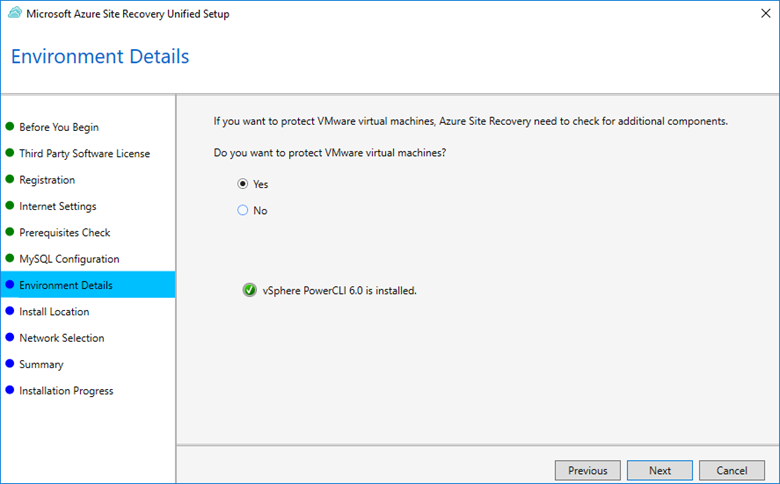
ต้องทำการติดตั้ง vSphere PowerCLI 6.0 ก่อนนะครับถ้ายังไม่ติดต้องติดตั้งให้เรียบร้อยก่อนนะครับ
ทำการเลือก path location สำหรับการติดตั้ง Configuration Server นะครับ
ให้ทำการเลือก ขา interface ที่เราจะใช้ replication VMs ไปที่ Azure นะครับ ซึ่งสามารถใช้งานบน ADSL ได้ด้วย

ระบบก็จะทำการติดตั้งตาม Step จนเรียบร้อย หลังจากนั้นให้เรา ทำการ Restart เครื่องหนึ่งรอบ ตาม Style Microsoft นะครับ (55)

Step 6 : เมื่อเครื่อง Configuration server ถูกติดตั้งเรียบร้อยแล้ว ละทำการ Restart เรียบร้อย จะเห็น icon ที่ desktop ของเราว่า cspsconfigtool ให้ทำการ Double click เรียกขึ้นมา ให้ไปที่ tab Manage Accounts และทำการเลือก add Account ขึ้นมา แล้วทำการใส่ account ของ vCenter เข้าไปให้เรียบร้อย

เมื่อทำการกด Ok แล้วรบกวนไปชงกาแฟ หรือเข้าห้องน้ำก่อนนะครับ เพราะ ต้องรอให้ user ถูก sync ไปยัง Azure ก่อน :)

Step 7 : ให้ทำการ Add vCenter บน Azure ในส่วนของ Site Recovery Vault แล้วกรอก ip ของ vCenter และเลือก accoutn ในการ logon ตามที่เราตั้งไว้ใน on Premise


Step 8 : ในขั้นตอนนี้เราจะต้องเพิ่ม Storage account สำหรับให้ Azure site recovery ทำการ rep data มาเก็บไว้นะครับ

Step 9 : ให้ทำการสร้าง Virtual Network (Vnet) สำหรับในการกำหนด network class ที่จะใช้ใน วงของ VM ที่จะถูก Rep มานะครับ

Step 10 : ในส่วนถัดมาของเราจะต้องกำหนด Policy ในการ Replicate Data ดังนี้
  • ชื่อของ Policy
  • Recovery point objective ที่จะให้แจ้งเตือน โดยปกติแล้ว ASR จะ Rep แบบ Continuous
  • ในส่วนของช่องถัดมาคือระยะเวลาที่เราจะเลือกย้อนกลับไปได้ มากสุด 72 Hrs
  • และสุดท้ายคือชองที่จะให้เจ้า Process Server ทำการ Snapshot ข้อมูล ทุก ๆ กี่นาที

Step 11 : ให้ทำการเลือก Deployment plan แล้วกด Ok ครับ


Step 12 : ให้ทำการตรวจสอบ VMs ที่เราจะ replicate ไปครับ ซึ่ง ASR นั้น require ต้องทำการติดตั้ง agent นะครับ โดย ตรวจสอบดังนี้นะครับ
  • Network firewall ระหว่าง Configuration server ไปยัง VMs ทุกตัวนะครับ
  • Allow firewall ของ VMs นะครับ
  • user domain admin ของเครื่อง หรือ local admin ของเครื่อง (add ตรง Step 6)

Step 13 : เราก็จะมาเริ่มทำการ Replicate VMs แล้วนะครับ 
  • ให้เลือก Step Replicate Application แล้ว Click Ok ให้ทำการเลือก Storage Account และ Vnet ที่เราได้สร้างไว้ก่อนหน้านี้ได้เลยครับ
  • ให้ทำการเลือก VM ที่เราจะ protected กันนะครับ ดังภาพเราเลือก VM-AD01 นะครับ
  • ถัดมาในส่วนของ Config propoerties หัวข้อ account ให้เราเลือก type ของ OS นะครับ windows or linux ซึ่จะเห็นว่ายังเลือไม่ได้ เพราะเรายังไม่ได้ลง agent 
  • และสุดท้ายให้เราเลือก Policy ที่เราสร้างไว้ก่อนหน้านี้ครับ ในกรณีว่าเรา replicate หลาย VMs นะครับ เมื่อเลือกแล้วให้เราทำการ Enable replication
  • หลังจากเรียบร้อย แล้วก็ Enable ก็รออย่างเดียวครับในการ replication 


ตอนนี้ก็ได้แต่รออย่างเดียวแล้วนะครับใน replication


บทสรุป ตอนนี้เราก็สามารถสร้าง Service ในการ replication VMs ขึ้นไปยัง Azure นะครับ สำหรับในการ ทำ DR บน Azure บทความหน้าก็จะเป็นการ ทดสอบ Test failover และ planned and Unplanned ครับผม

ขอขอบคุณ น้องนัท AMR ASIA อีกครั้งนะครับ

Link Part 1 : http://era-cloud.blogspot.com/2017/03/microsoft-azure-site-recovery.html

TC 
2017/09/11


3/10/2560

วิธีการขอ lic NFR Key ฟรี จาก Veeam Software นะครับ

Hi Folks


ตอนนี้ผมเชื่อว่าทุก ๆ ท่านคงได้อ่าน ความสามารถของ Veeam Software แล้ว จะเห็นว่า Veeam ของเรานั้นทำอะไรได้มากมายเลยทีเดียว บางท่านคงอยากจะนำไปทดลองใช้ว่า ฟีเจอร์ต่าง ๆ เป็นยังไงบ้างนะครับ วันนี้ทางผม เลยมาแนะนำ Link ในการที่จะ ขอ NFR Key มาลองใช้กัน นะครับ

Let Do it!

Veeam Agent for Linux NEW

Veeam Agent for linux เป็นตัว agent สำหรับ backup linux server ที่เป็น physical host หรือ Virtual machine ที่ run อยู่บน KVM , Anutanix acropolis , Microsoft Azure หรือ AWS นะครับ ขอได้ตาม Link นี้เลยครับ https://go.veeam.com/free-nfr-veeam-agent-for-linux

Veeam Backup for Microsoft Office 365 NEW

Veeam Backup for Microsoft office 365 สำหรับเพื่อน ๆ ที่ใช้งาน office 365 ที่เป็น E1 ต้องการจำให้ผ่านข้อกฏหมายเรื่อง พรบ คอมพิวเตอร์ ที่ต้องเก็บ log 90 วัน สามารถใช้ตัวนี้ไปเติมเต็ม ให้ o365 ของเราปลอดภัย และสามารถ restore email ได้ด้วยตัวเองนะครับ ขอได้ตาม link นี้เลย https://go.veeam.com/free-nfr-veeam-backup-microsoft-office-365

Veeam Availability Suite

Veeam Availability Suite สำหรับเพือน ๆ ที่ยังไม่มี backup software หรือ Monitoring system สามารถทำการ download จาก era-cloud.blogspot.com และขอ key เพื่อไปทดลองการใช้งานแบบ 100% Feature ได้ที่ link นี้นะครับ  https://go.veeam.com/free-nfr-veeam-availability-suite


หวังว่าเพื่อน ๆ คงจะทดลองการใช้งาน แล้วติดขัดอย่างไรสามารถสอบถามผมได้นะครับผม

TC
2017/03/10

3/07/2560

มาสร้าง DR บน MICROSOFT AZURE BY AZURE SITE RECOVERY PART 1


HI Folk


Introduction to Azure Site Recovery

บทความนี้ผมจะกล่าวถึงการใช้งานเซอร์วิสตัวหนึ่งของ Microsoft Azure ที่ทุกคนสามารถใช้งานได้ไม่ยากและที่สำคัญฟรี 1 เดือนด้วยครับสำหรับรายละเอียดเรื่องฟรี เดี๋ยวผมจะมาอธิบายอีกทีนะครับ ก่อนอื่นต้องบอกว่า Microsoft Azure นั้นมีเซอร์วิสมากมายจริงๆที่ให้หยิบมาใช้กัน สามารถดูได้จาก Azure Marketplace แต่สำหรับบทความนี้ผมจะพูดถึงเจ้า ASR กันครับ เจ้าเซอร์วิสนี้ที่ชื่อว่า “Azure Site Recovery” (ASR) หรือเรียกสั้นๆ ว่า ASR และกันนะครับ ซึ่งเจ้าตัว ASR นี้คือเซอร์วิส Disaster Recovery as a Service (DRaaS) นั้นเองครับ
ก่อนอื่นเรามาทำความรู้จักกับเจ้า ASR (Azure Site Recovery) กันครับ 😊
What is Azure Site Recovery?
ถ้าจะพูดให้เข้าใจง่ายๆเจ้า ASR ก็คือเครื่องมือหรือบริการในการบริหารจัดการความเสี่ยงที่เกิดจากภัยพิบัติที่อาจจะเกิดขึ้นกับ Datacenter ของคุณนั้นเองหรือภาษาทุกคนน่าจะรู้จักกันดีคือการทำ BCDR (business continuity and disaster recovery) เพื่อให้เกิด availability , planned  and unplanned downtime  
Why use Site Recovery for application replication?

ต้องบอกว่าความสามารถของเจ้า “ASR” นั้นมีมากมายเหลือเกินผมขอสรุปคร่าวๆดังนี้ครับ
  •        การ Replicate VM , Test Failover, Planned and Unplanned Failover and Failback สำหรับ Hyper-V สามารถตั้งค่าในการ Replicate ได้ต่ำสุดที่ 30 วินาที และ สำหรับ VMware นั้นจะเป็นแบบ Continuous Replication ซึ่งจะ RPO ของทั้งสองแบบหลักๆ ก็จะขึ้นอยู่กับ Bandwidth นั้นเองครับ
  •         รองรับ VMware , Hyper-V และ Physical ส่วน OS รองรับทั้ง Windows\Linux
  •         รองรับการทำงานในระดับ Application-Level ด้วยรูปแบบ Application Consistency โดยการ Snapshot Data ในหน่วยความจำและTransection ทั้งหมดที่กำลังประมวลผลอยู่ ซึ่งแอพที่รองรับได้แก่ SQL(Always On), Exchange(DAG), SharePoint, SAP และอื่นๆ สามารถดูเพิ่มได้จาก Supported Workload
  •          รองรับรูปแบบการทำงานสองแบบ คือ On-premise to Azure และ Primary site to Secondary site สำหรับ รูปแบบแรกนั้นจะประหยัดค่าใช้จ่ายมากที่สุดเพราะเราไม่ต้องลงทุน Secondary Site นั้นเองครับ
  •          รองรับการสร้าง Recovery Plans สำหรับการกำหนดแผนการกู้ระบบซึ่งสามารถทำงานร่วมกับเซอร์วิสอื่นของ Azure ได้แก่ Automation and Traffic Manager เพื่อช่วยลด RTO ให้หน่อยที่สุด
  •         การทำ Test-failover โดยไม่กระทบกับ Production
  •         ใช้สำหรับการ Migration On-premise to Azure โดยจะไม่มีผลกระทบกับ Productions เลยระหว่างการ Replicate แต่จะมี ช่วง Downtime สั้นๆ สำหรับ Cutover และ การ Migration AWS to Azure
  •         ใช้สำหรับการทำ Dev/Test Environment คือการนำเครื่อง Production ของท่าน ขึ้นไป ปูยี้ปูย้ำบน Azure นั้นเองครับ ยกตัวอย่างเช่น อัพเดท Patch ใหม่ หรือ Run feature ใหม่ๆ

ทีนี้คงจะพอเห็นภาพกันบ้างแล้วนะครับว่าเจ้า “ASR” เนี่ยสามารถทำอะไรได้บ้าง.. สำหรับข้อมูลเรื่องของ Limitation ที่ Supported และ Unsupported สามารถดูได้จากลิ้งนี้เลยครับ https://docs.microsoft.com/en-us/azure/site-recovery/site-recovery-support-matrix-to-azure


ก็ขอจบเรื่องราวในการแนะนำเจ้า “ASR” ไว้เพียงเท่านี้ก่อนนะครับและสำหรับตอนต่อไปผมจะพูดถึงกรณีการใช้ “ASR” สำหรับ VMware(On-premise) to Azure ภาพด้านล่างคือรูปแบบส่วนประกอบหลักๆ(Components) ของ ASR for VMware.


P.S. Special Thank  N'Nut@AMR ASIA สำหรับบทความนี้ด้วยนะครับ
TC & Nut
2017/03/07

3/06/2560

Veeam ONE Monitoring Appliance 1.1 Download Free


Hi Folks

หลังจากเพื่อน ๆ ได้ทำการติดตั้ง Veeam Backup and replication ที่เป็น virtual appliance แล้วตอนนี้คงคิดว่า เอ๋ ถ้าอยากจะมีระบบเอาไว้ Monitoring ระบบ Hyper-visor ของเรา ยังไงดีน้าา กับเอา จะ Monitor ระบบ Backup ของเรายังไงดี แล้วอยากได้ระบบ แจ้งเตือน เวลา Hyper-visor ของเรามีปัญหา ปัญหาเหล่านี้จะหมดไปง่าย ๆ นะครับ เพียงแค่ ทำการติดตั้ง Veeam ONE Monitoring ที่อยู่ในชุด pack Veeam Availability Suite ของเรานั้นเอง สามารถโหลดจากที่นี้ได้เลยนะครับ ไม่ต้องโทรหา วู๊ดดี้ เพื่อ สั่งซื้อแต่อย่างไร


Version 
Veeam ONE Server 9.5 update 1

Hardware requirement 
VMware vSphere 5.x or VMware Workstation or Vmware Fusion
CPU : 4 vcpu
Memory : 8 GB
HDD : 60G
      100G Capacity for log and application


User : administrator
Password : P@ssw0rd

Remark 
Windows Server 2016 Standard edition without activated
If you don't have Veeam Backup and Replication licnese please require lic from www.veeam.com or your reseller

Link for require Trial Key from Veeam : https://www.veeam.com/data-center-availability-suite-vcp-download.html


Download link : https://drive.google.com/file/d/0B-xMWtqpvOCzb2x5N2VlNEpzUkE/view?usp=sharing


P.S. ส่วนวิธีการใช้งาน หรือ การ Introduction ในแต่ละ Module ทางผม จะขออนุญาต ตัดไปเป็นอีก blog หนึ่งนะครับ เพื่อให้เข้าใจง่าย รวมถึงจะอัดเสียงอธิบายเป็นภาษาไทยด้วยนะครับ รอหน่อยนะครับ

มา Move VMware VM มาจาก Datastore ไปอีกทีหนึ่ง โดยไม่ต้องใช้ Feature Vmware Storage vMotion กันเถอะ

Hi Folks

บทความนี้เขียนขึ้น เพราะเกิดเหตุการณ์อยากใช้ขึ้นมาจริง ๆ ก็คือกำลังจะอยากย้าย VM ที่อยู่ใน Data Store ของ Disk SSD มาเก็บใน Disk SATA เพื่อจะเอาพื้นที่ไปใช้ Run Project อื่น ๆ (เดี่ยวได้เห็นนะครับ) แต่ไม่ได้ติดตั้ง VMware vCenter Server เอาไว้ เลยคิดว่าหาวิธีอื่นดู มานั่นดูไปดูมา Product ของเราก็ทำได้นิหนา เลยเป็นที่มาของ Post นี้นะครับ ซึ่่ง Feature นี้ แม้แต่ Veeam Backup and Replication ตัว Free Edition ก็ยังสามารถใช้งานได้ด้วยนะครับ


Prerequisite 
  • Veeam Backup and Replication 
  • VMware vSphere 6.x
Let do it 

อันนี้นะครับ สาเหตุต้นเรื่อง มีอยู่ 2 DataStore ส่วนใหญ่ ลงไว้ใน SSD หมด ตอนนี้จะเอามาทำ Hyper-converge แต่เนื้อที่ดันไม่พอ เลยต้องย้ายไปเก็บไว้ที่อื่น


Step 1. ให้ไปที่ Menu Virtual Machine แล้วเลือกไปที่ VMware vSphere ของเราก่อนนะครับ


Step 2. ให้เลือก Virtual Machine ที่เราต้องการที่จะ Motion ไปที่อื่นนะครับ

Step 3. ให้เลือก Destination ที่เราจะ Move ไปยังปลายทางได้เลยครับ

Step 4. ให้เลือกการ Transfer Data ว่าจะผ่าน Proxy Server ตัวไหน หรือ ถ้า vSphere ของเรามี Feature การทำ vmotion อยู่ก็ให้ ไป Select check box ว่าเราจะ Force ใช้ Feature vmotion ของ VMware ครับ ถ้าไม่มี ก็ไม่ต้องไป ติ๊กอันนี้

Step 5. ทำการ Review summary ที่เรา Set จะสังเกตด้านล่าง ระบบจะถามว่า จะให้ Delete source file ด้วยไหม โดย Default นะครับจะเป็นให้ Delete ถ้าเราไม่อยากลบ ก็เอาให้ check box นี้ออก เมื่อ ตรวจดูแล้วก็กด Finish ได้เลยครับ

จากนั้นก็รอครับ เร็วช้าอยู่ที่เทคนนิค ของ Proxy ในโหมดของ Transfer Mode นะครับ ถ้ายังไม่ทราบลองเปิดอ่าน Transfer mode ของ Veeam ได้ที่นี้ครับ http://era-cloud.blogspot.com/2017/03/transport-mode-veeam-backup-replication.html

P.S. วิธีการนี้ค่อนข้างง่ายเลยทีเดียว เลยไม่ได้อัดเป็น Video ให้นะครับ แต่ถ้าติดอะไรก็สามารถสอบถามได้ตามปกตินะครับผม

TC
2017/03/06