12/22/2562

InfoSight for HPE SimpliVity: AI ช่วยให้ HCI ง่ายขึ้นได้อย่างไร Episode 1 : Intro & DeMO

HI Folks

จากงานของ HPE Discover ในเดือนมิถุนายน HPE ประกาศว่า InfoSight ได้รับการรวมเข้ากับการใช้งานของ HPE SimpliVity (HCI) HPE InfoSight เป็นพอร์ทัล SaaS ที่มีความฉลาดในการคาดการณ์และป้องกันปัญหาด้านโครงสร้างพื้นฐานก่อนที่จะเกิดขึ้น  ตอนนี้แพลตฟอร์ม HPE SimpliVity ซึ่งมีคุณสมบัติเช่นการลดความซ้ำซ้อน (inline-Compresession and Deduplication) และการ Backup ข้อมูลในตัวจะเป็นโซลูชั่น HCI แรกที่รวมปัญญาประดิษฐ์ (AI) โดยใช้ HPE InfoSight

ในชุดบล็อกนี้ทางผมจะแนะนำประโยชน์ของ InfoSight ในสภาพแวดล้อม HPE SimpliVity มีทั้งหมด 4 Episode ด้วยกัน ส่วนนี้มีจุดประสงค์เพื่อช่วยผู้ดูแลระบบไอทีให้ได้ประโยชน์สูงสุดจากความสามารถ AI ใหม่และแสดงให้คุณเห็นว่าการใช้ชีวิตในแบบของคุณนั้นง่ายเพียงใด

ส่วนที่ 1: คำแนะนำเกี่ยวกับ HPE SimpliVity ด้วย HPE InfoSight วิธีที่ทำให้งานของคุณง่ายขึ้นและสร้างสภาพแวดล้อมเสมือนจริงที่ดีกว่าเพื่อให้คุณบริหารการจัดการได้ดีขึ้น

ส่วนที่ 2-4: การลงลึกใน HPE InfoSight ด้วย HPE SimpliVity Host VMware และ VM

โดยมาเริ่มจากความเห็น ของลูกค้าจริง ๆ ที่มีการใช้งานระบบ HCI ของพวกเขา

“ ฉันต้องการใช้ การใช้งานของระบบ มีความง่าย ”
เห็นด้วย. HPE SimpliVity ขึ้นอยู่กับแพลตฟอร์มของการใช้งาน HPE SimpliVity ที่ออกแบบมาจากพื้นฐานสู่ความเรียบง่ายและมีประสิทธิภาพ ในความเป็นจริงมันเป็น HCI เพียงแห่งเดียวในตลาดที่มาพร้อมกับ HyperGuarantee ซึ่งสัญญาว่าจะให้การจัดการ VM ด้วยการคลิก 3 ครั้งและประหยัดความจุ 90% สำหรับการจัดเก็บและสำรองข้อมูล

“ ฉันต้องการระบบในการคาดการณ์สภาพของระบบของฉัน”
ฉันเห็นด้วยอีกครั้ง ตอนนี้ให้จินตนาการว่ามีระบบที่เรียบง่ายจากนั้นมองเห็นภาพรวมดังกล่าวเพื่อมองเห็นว่าในอนาคตจะเกิดอะไรขึ้น นั่นคือ HPE InfoSight กับ HPE SimpliVity , HPE InfoSight จะตรวจสอบคาดการณ์และรายงานเกี่ยวกับตัวชี้วัดที่ผู้ดูแลระบบไอทีให้ความสำคัญในสภาพแวดล้อมของคุณ คุณสามารถดูและสร้างรายงานได้ที่:

  • หน้าจอเดียวที่จะสามารถเห็นระบบที่อยู่ใน HPE SimpliVity ทั้งหมด
  • ข้อมูลประวัติการใช้งานพื้นที่ของข้อมูล และ การคาดการณ์ว่าพื้นที่จะเต็มเมื่อไหร่ 
  • สามารถมองได้ว่า VM's ตัวในระบบมีการใช้งานพื้นที่เยอะที่สุด
  • ลงลึกในการมองเห็นการใช้งานของระบบ ใน Cluster , Host or VMs level
นี้เป็นหน้าจอตัวอย่างของ HPE infoshigt บน HPE SimpliVity
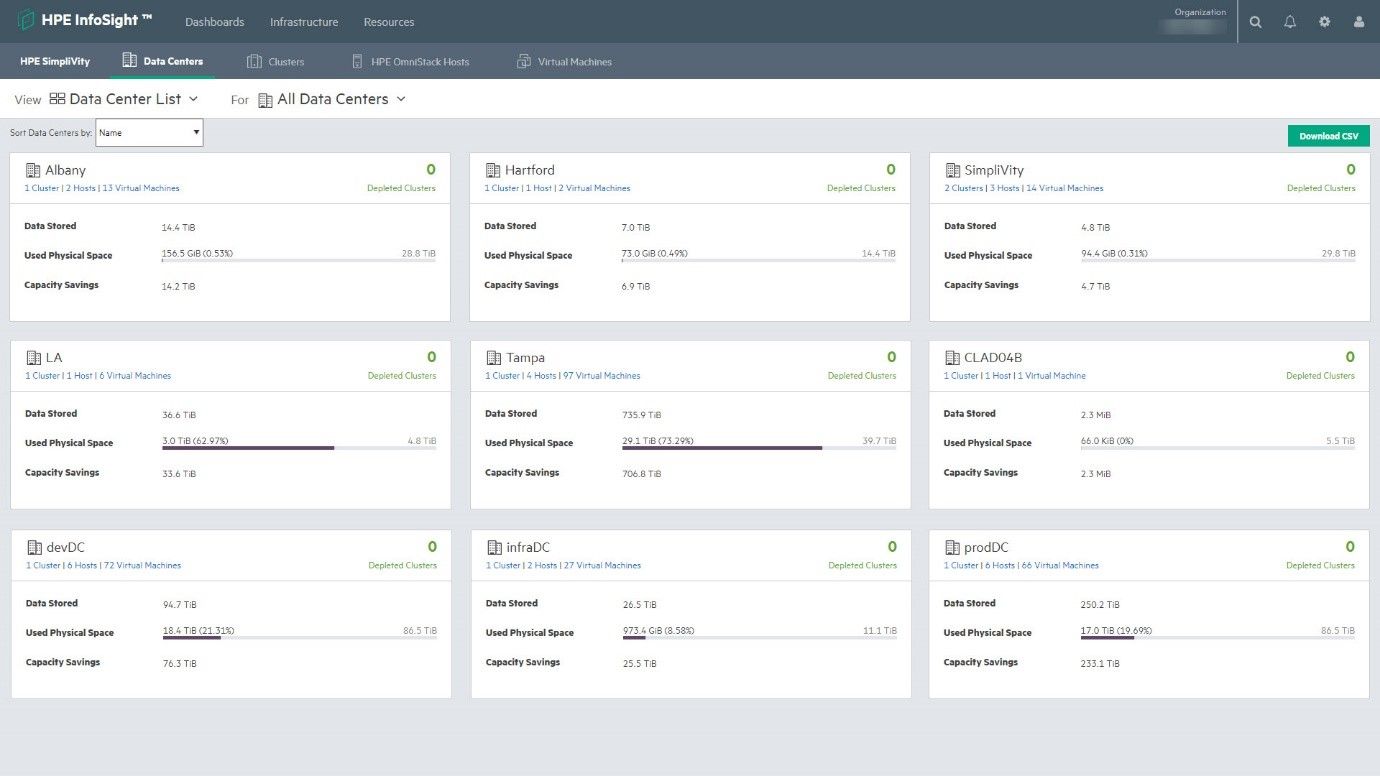
สิ่งที่เกี่ยวกับความสามารถในการเจาะลึกจากรายการของ DataCenter และดูรายละเอียดของแต่ละDataCenter? InfoSight กับ HPE SimpliVity ช่วยทำให้คุณ! หากพื้นในการใช้งานของ VMware ในแต่ละคลัสเตอร์มันจะดีกว่าถ้าระบบ Infosight จะทำการแจ้งเตือนให้คุณทราบก่อนหน้านี้หลายเดือน " แน่นอนว่ามันจะบอกคุณก่อน ดูตัวอย่างนี้ - เป็นเรื่องง่ายที่จะเห็นว่าไม่มีความเสี่ยงที่ใกล้จะเกิดขึ้นสำหรับคลัสเตอร์ LA แต่คลัสเตอร์มีแนวโน้มที่ Capacity จะเต็มภายใน สามเดือน


“ ฉันไม่ต้องการที่จะติดตั้ง Agent เลย”

เห็นด้วยว่าทำไมเสียเวลาติดตั้งคอนโซลเมื่อ HPE InfoSight เป็นบริการบนคลาวด์ที่จะมาพร้อมกับอัพเดต HPE SimpliVity ในช่วงครึ่งหลังของปี 2562 HPE InfoSight พร้อม HPE SimpliVity จะเปิดตัว การลงทะเบียนนั้นง่ายและใช้เวลาไม่กี่นาที ภายใน 24 ถึง 48 ชั่วโมงคุณจะเห็นสภาพแวดล้อมที่เข้าใจง่ายและไม่มีค่าใช้จ่ายเลย

สามารถดูตัวอย่างการสาธิตได้ที่ Link จะเป็นการแสดงวีดีโอของ HPE Infosight สำหรับ Simplivity

คอยติดตามตอนที่ 2 ของซีรี่ส์นี้ซึ่งฉันจะอธิบายสิ่งที่ HPE InfoSight สามารถทำได้ในระดับ Host และเจาะลึกลงไปถึงประสิทธิภาพของข้อมูล next ครั้งต่อไป

Ref : 

TC
20191222

7/30/2562

Hyper-converged infrastructure by HPE

HI Folks

หลังจากที่ได้ห่างหายการเขียนบทความใหม่ ๆ มาสักพักใหญ่ ๆ นะครับ วันนี้ได้ได้โอกาส มาเขียนบทความดี ๆ ก่อนที่จะได้ไปเข้าร่วมการ สัมนาในเรื่องของ HCI ที่ Singapore นะครับ

Hyper-converged Infrastructure คืออะไร
ถ้าให้อธิบายง่าย ๆ นะครับ Hyper-convergence Infrastructure (HCI) คือ Platform ที่มีรวมกันของอุปกรณ์ใน เรื่องของ Server + Storage เข้าด้วยกันเพื่อลด พื้นที่การ ติดตั้งของอุปกรณ์ต่าง ๆ ให้ ใช้พื้นที่ของ Data Center ลดลง รวมถึง ค่าใช้จ่ายเรื่องความเย็น และ ค่าใช้ไฟฟ้า ต่าง ๆ  ขึ้นด้วย โดยมีการเพิ่มเติม HCI ด้วยระบบที่เรียกว่า Scale - Out นะครับ ซึ่งการทำงานแบบนี้ ก็ทำให้เหมือนกันกับการจำลอง Public Cloud มาไว้ใน Data Center ของทุกคนเลยนั่นเอง

HPE SimpliVity คืออะไร
คือ HCI ที่ทาง HPE เป็นเจ้าของในการสร้าง Solution ของการทำ HCI มาให้ทุกท่านนั้นเอง แล้วตอนนี้คงจะเคยได้ยิน HCI ของหลาย ๆ เจ้าในตลาดอยู่ใช่ไหมครับ ทาง HPE มีความแตกต่างกับเจ้าอื่น ๆ ยังไงก็คงจะสงสัยใชไหมครับ

ทำไมต้อง HPE Simplivity
เพราะว่าทาง HPE นั้นเป็น Best of Triple worlds ในเรื่องของการใช้งานโดยการติดตั้งให้เลือกใช้งาน Virtualization บน VMware และ ทาง Microsoft Hyper-V ซึ่งเป็น Leader เพียงแค่สองรายของทางโลก Virtualization ส่วน Platform (Hardware) นั่นก็มี HPE เป็น Leader ในเรื่องของการ Hardware ที่ดีที่สุดของโลก ทำให้มั่นใจว่า การใช้งาน HCI นั้นมีความ Stable ทีดีกว่าใคร ๆ


Hyper-converged Infrastructure VS Traditional Infrastructure แตกต่างกันอย่างไร 

ความแตกต่างกันระหว่าง Traditional กับ HCI ก็คือรูปแบบการใช้งานของ Data Center ของเราในปัจจุบันมีการใช้งานในแบบที่มีการต่อกันระหว่าง Server , Storage  ที่มีระบบในการใช้งานแบบแยกกันใช้งานนั้นเอง ฉะนั้นเพื่อให้เข้าใจง่าย ๆ

จะเห็นว่า Server จะคุยกับ Storage ก็ต้องใช้สิ่งที่เรียกว่า SAN Switch เพื่อเป็นตัวกลางในการเชื่อมต่อกันรวมถึงการใช้งาน ทำให้การใช้งานต่าง ๆ ค่อนข้างยุ่งยาก รวมถึงใน Data Center ก็ต้องมี Solution อื่น ๆ ประกอบเพื่อให้ได้สิ่งที่เรียกว่ามาตรฐาน ของ Data Center เช่นการทำ Backup และมีการทำ Off-site ไปยังที่อื่น เพื่อให้มั่นใจว่าการทำงานของธุรกิจเรา รวมถึงอุปกรณ์ เรื่องของการทำ Wan Optimize ถ้าเราไ่ม่มีก็จะต้องมีค่าใช้จ่ายในเรื่องของ WAN LINK มากขึ้น  และ ข้อสำคัญทำให้บุคลากร ของ บริษัท ต้องเรียนรู้อุปกรณ์ต่าง ๆ ที่มีอยู่มากมาย ของ Data Center ของเรามากขึ้นรวมถึง เมื่อเกิดปัญหาทำให้ต้องมีการ วิเคราะห์ปัญหา จาก หลาย ๆ ฝ่ายมากขึ้นทำให้ค่อนข้าง วุ่นวาย ๆ ต่าง ๆ นา ๆ

ฉะนั้นการทำงานของ HCI คือการรวบรวมสิ่งพื้นฐานของ Data Center มาอยู่ในอุปกรณ์เดียวกันให้มากที่สุด
จากภาพเราจะเห็นว่า HCI ของทาง HPE จะรวมการทำงานของ Server และ Storage เข้าด้วยกันโดยทำงานอยู่บน Server DL380 G10 ซึ่งเป็น Server ที่ขายดีที่สุดในโลก และ มีความคงทนมากที่สุดในโลกด้วยเช่นกัน โดย ทาง HPE จะใช้ Disk SSD ในการเก็บข้อมูลทุกอย่างในนี้ทำให้มั่นใจในประสิทธิภาพที่มากของทาง HPE SimpliVity และ นอกจากนั้น  HPE SimpliVity ได้ทำการใส่ Backup software ให้ใช้งานได้เลยในทุก Node ของ HPE โดยไม่ต้องสร้าง VMs ในการ Backup แต่อย่างใด รวมถึง ใส่ Wan Optmize เข้าไปภายใน ทุก ๆ Node ของการทำงาน ทำให้การทำงานของ HPE Simplivity มีประสิทธิภาพ มากขึ้น และลดการบริหารการจัดการอุปกรณ์ต่าง ๆ ใน Data Center ลง เพราะ SimpliVity รวมรวมการทำงานของ Server , Storage , Wan optimize , Backup Software , inline-Duplication & Compression เข้าไว้ด้วยกันทำให้ ไม่ต้องจัดหาอุปกรณ์อื่น ๆ มาใช้งานใน Data Center เลยทีเดียว

จุดเด่นของ HPE SimpliVity

นอกจากจุดเด่นที่ได้กล่าวไว้เบื้องต้น เราสามารถสรุป เป็นหัวข้อใหญ่ ได้ดังนี้นะครับ


  • Simple to Manage : SimpliVity รวมหน้าจอสำหรับการบริหารการจัดการ ไว้อยู่ภายในหน้าจอเดียวกันทำให้การใช้งานนั้นแทบจะไม่ต้องเปิดหน้าจออื่น ๆ เลย โดยการบริหารจัดการนั้นรวมถึงการ Backup , Create Capacity , Restore , Performance view อื่น ๆ อีกมากมาย ทำให้การบริหารการจัดการนั้น ทำได้บนแทบจะทุกอุปกรณ์เช่น Mobile , Tablet , Browser ต่าง ๆ มากมาย ทำให้ผู้บริหาร Data Center ประหยัดเวลาในการทำงานได้เป็นอย่างดี

  • Best Resiliency : ความหยืดหยุ่นของการใช้งาน นั้น HPE Simplivity มีการใช้งานที่รองรับได้หลากหลายบน การทำงานที่ทรงประสิทธิภาพ บนสิ่งที่แตกต่างกับเจ้าอื่น ๆ ในตลาด HCI นั้น SimpliVity มีการทำงานในแบบที่เรียกว่า Hybrid คือการ ทำงานร่วมกันระหว่าง SDS (Software define storage) + Hardware Accelerator (Omni stack) เพื่อรีดพลังการทำเรื่องของ IOps และ inline dedup ที่ทำได้ทรงประสิทธิภาพมากกว่าเจ้าอื่นที่ใช้แค่ Software และรวมถึงการทำเรื่องของการป้องกันข้อมูลเสียหายด้วย H/W RAID + RAIN ทำให้ ข้อมูลของเรานั้น ปลอดภัย แม้แต่ Disk เสียที่เกิดขึ้น ใน Simplivity ก็สามารถเสียได้มากกว่า เจ้าอื่นในตลาดที่ทำแค่ Software RAID นั้นเอง 
  • Fast Data Protection : ด้วยการทำงานที่ทรงประสิทธิภาพแล้ว ทาง HPE ก็ไม่ลืมที่จะเพิ่มความสามารถเรื่องของการ Backup เข้าในใน Node ของทาง Simplivity โดยที่ไม่จำเป็นต้องเสีย overhead ของ VMs ในการทำเรื่องของ Backup เพราะทาง SimpliVity ได้เพิ่มการ Backup เข้าในใน Hardware ของตัวเอง โดยการทำ Backup ของทาง SimpliVity นั้นทำได้ในระดับ ทุก ๆ 10 นาที (RPO <=10 Minute ) โดยไม่กระทบกับ Performance ของ VMs เพราะ การทำ Backup ของ SimpliVity ไม่จำเป็นต้อง Snapshot VMs แต่อย่างใด รวมถึงความสามารถในการ Restore ข้อมูล ก็ทำได้ในระดับ File level or Instant VMs เลย โดย การ Restore ทั้ง VMs ก็ทำได้ภายในระยะเวลา 1 นาทีเท่านั้น (RTO <=1 Minute) ทำให้ การใช้งาน Simplivity ค่อนข้างที่จะครบกับการทำงานพื้นฐานเป็นอย่างดี 


นี้เป็นแค่ความสามารถบางส่วนของ HPE Simplivity เท่านั้น เรายังมีความสามารถอื่นๆ อีกมาก เพราะการทำงานของ  HPE SimpliVity คือ Next Generation ของโลก Hyper-converged นั้นเองนะครับ ซึ่งถ้าสนใจ สามารถสอบถาม กับตัวแทน หรือ ติดต่อผมได้โดยตรงนะครับ โดยวันนี้จะเริ่มต้นข้อมูลประมาณนี้เดียวจะมีเรื่องของการทำงานต่าง ๆ อีกมากมายมาให้ศึกษากันเพิ่มเติมนะครับ

TC
2019/07/30

8/22/2561

Synology NAS : Multimedia Review Part 3

HI Folks

หลังจากที่ได้แนะนำการความสามารถของ Synology NAS เพื่อน ๆ คงทราบถึงการทำงานที่มีในอุปกรณ์ตัวนี้ค่อนข้างมากเลยทีเดียว ซึ่งใน Part นี้ผมคงจะขออนุญาตทำการ Review ในส่วนของ Multimedia เพื่อความบันเทิงในแบบ ทุกที่ เลยทีเดียวนะครับ ผมคงจะขออนุญาตแบ่งเป็นสองส่วนก็คือ ในส่วนของ Movie และ Music นะครับ

Multimedia

เริ่มแรกนะครับหลังจากที่ Log-in เข้าไปที่ DSM เรียบร้อยแล้วนะครับเราจะเห็นหน้าจอ แล้วให้เราเลือกไปที่ Package Center นะครับ


เมื่อเข้าไปแล้วให้ทำการ Install  Video Station โดยถ้า DSM สามารถออก Internet ได้ก็แค่ กด Next ไปเรื่อยๆ ก็จะทำการติดตั้งสำเร็จนะครับ


เมื่อติดตั้งเสร็จแล้วนะครับ เราก็จะสามารถ ใช้งาน Application นี้ได้เลยนะครับ โดย หน้าจอเริ่มต้นจะเป็นแบบนี้ นะครับ


โดยหน้าจอแรก ถ้าพึ่งเริ่มใช้ครั้งแรก จะไม่มีหนังนะครับ ผมใช้งานไปสักพักนะครับให้นึกซะว่า ยังไม่มีการใช้งาน นะครับ ตอนนี้นะครับเราจะสังเกต Menu ทำเรื่องของ Playlist , Movie , TV Show หรือการแบ่งของ Catagory นะครับ ซึ่งเราจะสามารถจะเพิ่ม Menu ได้ซึ่งทางผม ก็เพิ่มในส่วนของ E-Learning เข้าไปในนั้นนะครับ

การเพิ่มหนังใหม่เข้าไปใช้งานภายใน
เพิ่มแบบ Drag & Drop นะครับ วิธีนี้ผมก็จะง่ายที่สุดในการทำนะครับ ให้เปิดหน้า File Station เพื่อทำการ ลากไฟล์หนังที่เราต้องการนำขึ้นนะครับ ผ่านเข้าไปที่ Browser เลยนะครับ


เมื่อลากไปแล้วนะครับ เราก็ทำการ รอเพียงอย่างเดียว เมื่อทำการ Upload หนัง เข้าไปเราก็รอเพียงอย่างเดียวนะครับ

ตอนนี้ผมทำการ Upload หนังเข้าไปเรียบร้อยนะโดย เมื่อหนังทำการถูกติดตั้งเข้าไปแล้ว ทาง DSM จะทำการ หาภาพ Poster และ information ของหนังเข้าไปด้วย ซึ่งข้อมูลตรงนี้ จะช่วยให้ Video Station  ของเราแข่งกันได้ กันแบบเดียวกับ NetFlix กันเลยทีเดียวนะครับ นี้คือวิธีการ เข้าไปดูหนัง ก็แค่ Click แล้ว สามารถเริ่มทำการดูหนังได้เลยทันที นะครับ การ แบ่งเรื่อง Subtitle และ Audio ได้เลยอย่างง่ายนะครับ


เห็นไหมครับว่าหนัง สามารถเพิ่มเข้าไปได้อย่างง่ายเพียงแค่ Drag & Drop แล้ว หนังจากนั้น DSM ก็จะทำการ หาข้อมูล มาประกอบกับหนังของเราเพื่อให้ Video Station application ของเราสามารถทำได้หน้าตาแบบเดียวกับ โปรแกรมดูหนังระดับโลก เลยทีเดียว

ช่องทางการเข้าไปดูหนัง
ดูผ่าน application บน Browser โดยสามารถเรียกการใช้งาน Video station ได้เลยสามารถเปิดได้เลยทันที ทำให้การเข้าไปใช้งานไม่จำเป็นต้องติดตั้ง Application ก่อน

แบบที่สอง สามารถทำการ เปิดหนังได้ผ่าน Application บน Mobile ที่ชื่อว่า "DS Video" ที่ทำการติดตั้งได้ผ่าน Appstore หรือ Market place ได้เลยทันที


จะเห็นว่า การนำ Synology NAS มาทำอุปกรณ์ในการตอบโจทย์ เรื่องของ Multimedia นั้นไม่ใช่เรื่องยากเลยนะครับโดย Application ที่ออกมาจาก DSM ทำให้การทำงานนั้นราบเรียบได้เลยทีเดียวนะครับผม ผมขอขอจบการแนะนำในเรื่อง Multimedia ประมาณนี้นะครับ โดย อีกส่วนต่อไปสำหรับการใช้งาน ในกลุ่ม SMB ก็จะแนะนำในเรื่องการ Share File , และ เรื่อง การ Backup นะครับ

TC
2018/08/22

8/15/2561

Synology NAS : UnPack DS218+ Deployment Part 2

HI Folks 

หลังจากที่ผมได้เขียนเรื่องการใช้งานของ Synology NAS ที่ค่อนข้างจะมีฟีเจอร์ที่หลายหลายในการทำงานนะครับ อันนี้ ก็จะเป็นเรื่อง เริ่มแรกสัมผัสของ Synology NAS ที่ทาง Synology นำมาให้ทดลองใช้งานนะครับ โดย ที่สิ่งที่ได้รับ ก็ได้รับมาพร้อม กับ Hardisk ของทาง WD 2 TB ด้วยเช่นกัน โดยรุ่นที่ทางผมได้มาทดลองใช้ก็จะเป็นตัว DS218+ นะครับ เราก็เข้ามาดู รายละเอียดของโมเดลนี้ก่อนเลยนะครับ

Synology DiskStation DS218+  2-BAy NAS Enclosure
  • 2 x 3.5/2.5" SATA HDD/SSD Drive Bays
  • 2.0 GHz Intel Celeron J3355 Dual-Core
  • 2GB of 1866 MHz DDR3L RAM
  • 1 x Gigabit Ethernet Port
  • 3 x USB 3.0 Type-A | 1 x eSATA
  • RAID 0, 1, Basic, Hybrid, and JBOD
  • Encrypted Reads up to 113 MB/s
  • Encrypted Writes up to 112 MB/s
  • Hardware Encryption & Transcoding Engine
  • Synology DiskStation Manager OS

จะสังเกตว่ารุ่นนี้มีขนาดที่ไม่ใหญ่มากไปนะครับ โดย ด้านหน้าจะมีช่องให้ใส่ได้ทั้งหมด สอง ช่อง สำหรับ HDD สองลูก โดยด้านหน้า จะมีช่อง USB เอาไว้ทำการ Copy File ต่าง ๆ ลงไปที่ NAS โดยตรงก็จะเร็วกว่า ผ่าน LAN นะครับ หรือ สามารถเอา External Harrdisk มา เพิ่ม Capacity สำหรับจะใช้ ฟีเจอร์ของ Synology ได้โดยไม่ต้องใช้ Harrdisk ขนาด 3.5 มาเสียบก็ได้ 

มี NAS Enclosure แล้วที่ลืมไม่ได้ก็คงต้องเป็น Harddisk ที่จะเอามาใช้งานนะครับ ซึ่ง ผมก็ได้รับความอนุเคราะห์มาจาก ทาง WD ซึ่งตัวที่ได้รับก็เป็นสีแดง ซึ่งออกแบบ มาสำหรับการใช้งาน NAS อยู่แล้วนะครับ ซึ่ง การที่ผมเข้ามาอบรมแบบนี้ก็พึ่งรู้ว่ามี Harddisk มีหลายแบบ หลายหลายประเภท ปกติ ก็ถือเป็นความรู้ใหม่เลยทีเดียว


ซึ่งหลาย ๆ แบบก็ไว้ใช้หลายประเภท แต่ที่ผมแปลกใจก็คือ มีรุ่นหนึ่งเอาไว้ใช้สำหรับในการเก็บข้อมูลกล้องวงจรปิดโดยเฉพาะ ซึ่งการเก็บข้อมูลบนนี้ Disk ประเภทนี้จะเขียนข้อมูลเป็น Sequence ต่อเนื่องกันตลอดเพื่อไม่ให้ ภาพที่ทำการเก็บมีการกระตุก ขึ้นมา ซึ่งถือเป็นเรื่องใหม่ ของผมเลยทีเดียว เจ๋งดีจริง ๆ นะครับ 

กล่องที่ได้รับมาค่อนข้างจะเรียบ ๆ ซึ่งก็ตรงกับการออกแบบ ทุกวันนี้ เรียบ ๆ ก็ค่อนข้างดีเลยทีเดียวนะครับ


ส่วนแกะกล่องมาก็เจอการห่อหุ้นกันการเป็นรอย ก็ทำได้เป็นอย่างดีอีกเช่นกัน 


ส่วนของ รีวิว หน้าตาก็จะประมาณนี้ นะครับ ต่อไปจะเป็นการ เริ่มการใช้งานของ Synology NAS นี้แหละ ที่จะเป็นส่วนที่ค่อนข้างจะดีเลยทีเดียวสำหรับการใช้งาน โดยผมจะขออภิบายเป็น Step นะครับเพื่อให้ง่ายในการเข้าใจ


1. ใส่ Harddisk ให้เรียบร้อยและ ปิดฝา ต่อสาย LAN และ Power ให้เรียบร้อย นะครับ อันนี้คงไม่ยากมากนัก นะครับ 

2. Download Application from Apps tore (IOS) "DS finder" มาติดตั้งก่อนนะครับ แล้วหลังจากนั้น ให้มือถือเครื่องนี้นะครับอยู่ในวง LAN เดียวกันนะครับ หรือพูดง่าย ๆ คือให้มือถือ มันเห็น NAS Box ตัวนี้ก่อนนะครับ

3. เราจะเจอ Device ที่ปรากฏอยู่ใน application เราก็สามารถ ทำตามขั้นตอนในนี้ไปใช้งานได้เลยทันทีนะครับ โดย ขั้นตอนนี้ไม่ค่อยยุ่งยากเท่าไหร่นะครับ  ส่วน ขั้นตอนนี้ ตอนผมทำไมไ่ด้ capture รูปไว้เลย ขาดรูปมาอธิบายนะครับ 

4. ก่อนที่เราจะทำการใช้งาน ทาง Application สมัคร Account QuickConnect ก่อนซึ่งตรงนี้จะสำคัญมากนะครับ เพราะจะเป็นการตั้งชื่อ Account ในการเข้ามาใช้งาน NAS Box จากข้างนอกได้ด้วย เลยแนะนำ ว่าตั้งชื่อให้โอเค แต่แรกดีกว่า 

เมื่อทำเสร็จเรียบร้อยแล้วนะครับผม เราจะพบว่า Application ของเราจะ โชว์ข้อมูลการใช้งานของ อุปกรณ์เราได้อย่างครบถ้วนนะครับตามภาพด้านล่างเลย


ซึ่งรายละเอียดในการแสดงก็ครบถ้วน และ application นี้สามารถเข้าจาก ข้างนอกได้ด้วยนะครับ รวมถึงสั่ง WOL ได้อีกเช่นกัน นะครับ 

เดี่ยว Part นี้คงไม่มีข้อมูลอะไรมากนะครับ เพราะการติดตั้ง ค่อนข้างที่จะง่ายพอสมควรนะครับ


TC 
2018-08-15

8/13/2561

Synology NAS : Workshop Tutorial Part 1


สวัสดีครับทางผมได้มีโอกาสพิเศษ ในการได้รับการเข้าร่วม Workshop ของทาง Synology NAS ที่จัดร่วมกันกับทาง Overclock Zone และ มี ทาง Western Digital ได้เข้ามาร่วมกับการจัดงานเช่นกัน ในหัวข้อที่ชื่อว่า "Bulid Your Own Cloud With NAS" ซึ่งผมได้ทำการลงทะเบียนไป และได้รับการคัดเลือก มาเช่นกัน ต้องขอขอบคุณทาง Synology และ Overclock zone ด้วยครับ โดยงานได้มีการจัดงานในวันที่  21 July 2018 โดยจัดงานที่ About Work นะครับ 


โดยก่อนที่จะเข้ามาทำ Workshop ความรู้ของทางผมที่เข้าใจกับ อุปกรณ์ NAS ในตลาดของ SMB นั้นผมก็เข้าใจว่า เป็นอุปกรณ์ในการ Share Data ผ่านระบบ LAN เท่านั้น โดยไม่ได้คาดคิดว่า จะเอามาตอบโจทย์ ในเรื่อง อื่น ๆ อีก มากมายที่ผมจะมาเล่าให้ฟังต่อจากนี้นะครับ

Operation System Part 
ในการบริหารการจัดการ ของ Synology นั้นมีการบริหารการจัดการ ผ่าน OS ของทาง Synology เองที่ชื่อว่า Diskstation Manager (DSM) ซึ่ง การบริหารการจัดการของ DSM นั้นสามารถเข้าบริหารการจัดการได้หลายรูปแบบ ซึ่งตรงกันกับ Lifestype ของผู้ใช้ทุกวันนี้นะครับ โดยการเข้าใช้งานจะได้หลายแบบ โดยแบบแรก จะผ่านได้สองรูปแบบ 

1. Web Browser 
2. Mobile Application (IOS/Android)

(Web browser interface)

(IOS Interface (DS finder)

เห็นไหมครับว่าเราสามารถเข้ามาใช้งานได้ค่อนข้างที่จะง่ายเลยทีเดียว ทำให้การเข้าใช้ง่าน ที่เมื่อก่อนผมเข้าใจว่าก็คงเข้าผ่านการ IP หรือมีการใช้งานที่ค่อนข้าง จะ มี ข้อจำกัดมากมาย แต่มาเจอการใช้งานผ่าน DSM ตัวนี้ก็เข้าใจเลยว่า เราเข้าใจผิดไปเสียอย่างมาก รวมถึง มีฟีเจอร์ต่าง ๆ ที่มากมาย ที่ผมแทบจะนึกไม่ถึง นะครับ

ความสามารถที่โดดเด่นของ Synology NAS ที่ผมแบ่งได้เป็นกลุ่มได้ดังนี้นะครับ
1. File Sharing / File Syncing
2. Data Backup / Disaster Recovery
3. Virtualization
4. Multimedia   

โดยหลัก ๆ ผมจะขอสรุปมา คล่าว ๆ นะครับ ตามความสามารถของ Synology และ จากที่ผมเข้าเรียนใน Workshop รวมถึง หาข้อมูลเองบางส่วนจาก Public information และ การใช้งานนะครับ  โดยยังไม่ลง ถึงการใช้งาน เพราะเดียวจะแยก ออกมา อีก นะครับผม

File Sharing / File Syncing
ฟีเจอร์นี้จะค่อนข้างตอบโจทย์ได้หลายหลายทั้งผู้ใช้แบบ Standalone ก็คือใช้งานตามบ้านปกติ หรือ การใช้งานในแบบ ธุรกิจ SMB นะครับ เพราะ การใช้งาน File Sharing ของ ทาง Synology ได้ออกแบบมาให้ใช้งานได้อย่างคลอบคลุมเช่น การใช้งาน ที่มีรูปแบบ เหมือน กับ Dropbox โดยที่ทาง ผู้ใช้สามารถ Download application จาก App store ได้เลย เลยใช้ชื่อที่เรียกว่า "Drive" สามารถค้นหาโดยใช้ชื่อว่า Synology Drive นะครับ ถ้าหา Drive น่าจะหายากหน่อย


การใช้งานก็แทบจะไม่ต่างกันกับ Dropbox เลยทีเดียวแต่การทำงานก็จะคง personal นิดนึงฉะนั้นไม่ต้อง Share ร่วมกับคนข้างนอก โดยการใช้งาน สามารถกำหนดการใช้งานแบบ Personal และ แบบ Team ทำให้สามารถสร้าง Account ให้เพื่อน ๆ ในกลุ่มมาใช้งานร่วมกันได้นะครับ

Data Backup / Disaster Recovery
ในส่วนนี้ผมก็ค่อนข้างตกใจเลยทีเดียว เพราะไม่คิดว่า อุปกรณ์ของ SMB ตัวนี้สามารถทำแบบนี้ได้ เพราะตรงกับการทำงานประจำผมเลยทีเดียว ฉะนั้น คงจะให้ลูกค้าผมทราบ ฟีเจอร์นี้เป็นไปไม่ได้เป็นแน่แท้ นะครับ แต่เพื่อความแฟร์ ก็คงต้องเล่าให้เพื่อน ๆ ฟังนะครับ ในส่วนของ DSM จะสามารถติดตั้ง Application เพิ่มขึ้นมาได้โดยในนี้จะมีในส่วนของ Active Backup for Server , O365 และ G-Suite ทำให้ กลุ่มผู้ใช้งาน SMB สามารถนำอุปกรณ์นี้ไปติดตั้งและ สามารถเริ่มทำการ Backup ได้เลยทันทีนะครับ


Virtualization
ในส่วนนี้ โดยปกติเราก็จะคุ้นเคย สำหรับในการใช้งาน ในแบบ Virtualization ก็คือเราสามารถนำ NAS ไปใช้งานกับ Hyper-visor ในรูปแบบ NAS โดยการต่อ iScsi เข้าไปที่ Host นะครับซึ่ง ในตัว Synology ก็จะสามารถทำได้เลยทันทีนะครับ แต่ใน Synology จะพิเศษกว่านั้น ก็คือ มันสามารถโหลด application Virtual Machine Manager เข้ามาที่ Synology NAS ได้แล้วสามารถติดตั้ง Operation System บนนี้ได้เลยนะครับ แต่ เผอิญ บล็อกที่ผมทดสอบ นั้นเป็นรุ่นที่ Memory 2 GB เลยไม่สามารถโชว์การทำงานบนนี้ได้นะครับ


Multimedia  
ในส่วนนี้ผมนี้แหละแปลกใจที่สุด ที่ Synology NAS ทำให้ผมแปลกใจ ไม่คิดว่า การทำงานของ NAS Box ตัวนี้จะทำได้ขนาดนี้ ซึ่งรองรับการทำงาน Multimedia ได้ถึงกับขนาดให้เราสร้างเป็นผู้ให้บริการ Netflix ได้ย่อม ๆ เลยทีเดียว นะครับ เพราะ การทำงานบนนี้ จะมี Application หลัก ๆ ของ DSM ที่โหลดเข้ามาเพิ่มและ ทำให้จุดเด่นได้อย่างดีทีเดียวก็คือ

Video Station (Application)
ในนี้จะเป็นบริการในการ ทำตัวเอง เป็นเหมือนกันกับ Catalog หนังเหมือนกันกับทาง Netflix โดยเราสามารถ Upload หนังเข้าไปและ ทาง App จะทำการหาข้อมูล ปกหนัง และ Rating มาให้เลยทันทีและ ด้วย Application นี้จะสามารถทำตัวเป็น Video Player ที่ตัวมันได้เลยทันที และรองรับการเข้าชมได้ทั้งสองแบบอีก ด้วยก็คือ ผ่าน Browser หรือ ผ่าน Mobile Application


Music Station (Application)
ตัวนี้ก็เหมาะสำหรับผู้ชอบฟังเพลงนะครับ ก็สามารถ upload เพลงทั้งหมดของเรา และ สามาถ ทำ Playlist ได้เหมือนกันกับ Itune ได้เลยทันที โดยก็สามารถฟังได้ ผ่านสองแบบอีกเช่นกัน ไม่ว่าจะทาง Browser และ ทาง Application ได้อีกเช่นกันเลยครับ


เห็นไหมครับว่าอุปกรณ์ Synology NAS ตัวนี้ ทำได้เหนือความคาดหมาย จากที่ผมคาดไปเป็นอย่างมาก โดยไม่เคยคิดเลยว่าจะทำได้แบบนี้ ซึ่งวันนี้ที่ผมได้รับ การทำ Workshop ทางคุณ Tim และทีมงานก็ได้แนะนำการใช้งานเบื้องต้นไปบ้าง แต่ก็ยังไม่ครบทุกความสามารถของมันนะครับ ซึ่ง Workshop วันนั้นผมก็ได้รับข้อมูลคล่าว ๆ นะครับ และ ทางผมจะขอแบ่ง การ เขียน Review เป็นอีก 2 Part นะครับ ก็คือ Intitial Synology DS218+ และ การใช้งาน ประจำวัน ซึ่งจะเน้นการทำ Multimedia เป็นหลักนะครับ

Remark : การเขียนเกิดจากความเข้าใจ และประสบการณ์ ถ้าเกิดผิดพลาดข้อใดต้องขออภัยทางทีมงานมาด้วยนะครับ

Synology NAS : Workshop Tutorial Part 1 

TC
2018/08/13


11/08/2560

Veeam Disaster Recovery for VMS แบบ Step by Step

Hi Folks

เมื่อวานได้มีโอกาสเข้าไปร่วมทำ Workshop กับทาง HPE นะครับ โดยทาง Veeam ได้นำเสนอ หลาย ๆ Feature ด้วยกันโดย Veeam  ได้ร่วมกันทำงานกับทาง HPE ได้เป็นอย่างดี ๆ และ หลาย ๆ  Feature ที่ทำให้ทุกท่านน่าจะเข้าใจได้เป็นอย่างดี นะครับ

ซึ่ง เอกสารประกอบการบรรยายสามารถ Download ได้จากด้านล่างนี้นะครับ

https://www.slideshare.net/secret/JjEE9huJWrdjSJ

ซึ่งเนื้อหา คำอธิบายต่างๆ นั้นอยู่ใน Video นี้ ด้านล่างล้วนอธิบายเป็นภาษาไทยทั้งหมดนะครับ ถ้าลองติดตั้งแล้ว ติดขัดอย่างไร ลองสอบถามมาได้นะครับผม

Disaster Recovery from Veeam #1

Disaster Recovery from Veeam #2

Disaster Recovery from Veeam #3

Disaster Recovery from Veeam #4 (Sure Replica)

Disaster Recovery from Veeam #5 (Sure Replica)

Video ทั้ง 5  ชุดนี้รวมถึง Feature การทำเทส Disaster Recovery ให้โดย Automatic โดยไม่จำเป็นต้องไปทำ manual Disaster Recovery แต่อย่างไรเลยครับ หวังว่า Video ชุดนี้จะช่วยให้ทุกท่านได้เข้าใจการทำ DR ได้เป็นอย่างดี นะครับ  

TC
2017/11/08

11/07/2560

Veeam Backup & Replication 9.5 Update 3 New Features

Hi Foks

เดือนนี้เราก็จะมาพบกันกับ Veeam Backup & Replication 9.5 update 3 กันก่อนนะครับ มาดูกันว่ามี Feature อะไรเพิ่มขึ้นมาก่อน ที่จะได้พบกันกับ Veeam Version 10 นะครับ

Veeam Backup & Replication 9.5 U3 New Feature

ตอนนีทางผมมีตัว Beta test ให้ทดสอบลองใช้งานแล้วนะครับ ถ้าอยากจะเริ่มเห็น Feature หรือ POC สามารถทำการ ติดต่อมาทาง Veeam Thailand ได้เลยนะครับ คาดว่าจะออกตอนสิ้นเดือน November นี้นะครับ

Management for Veeam Agent for Microsoft Windows 

ด้วย Version นี้นะครับ สามารถทำการ Management Veeam Agent ผ่านทาง Veeam Backup & Replication management Console. ได้เลยทันทีนะครับ และ Version นี้ สามารถรองรับ support การทำงานของ Microsoft Cluster with Share disk ได้เลยนะครับ

Support for New Microsoft Windows/SQL Version

Windows 10 and Windows server 2017 build 1607 and SQL Server 2017 will supported.

Support for VMware vCloud Support 9.0

ตอนนี้เราก็สามารถรองรับ VMware vCloud Support 9.0 แล้วด้วยนะครับ ผม

Storage integration 

  • IBM Storwize
  • IBM SVC 
  • Lenovo branded Storwize
จะเห็นว่า บาง Feature ของทางวีม ที่ตอนแรก ตั้งใจว่าจะเริ่ม support ตอน Veeam 10 นั้น เริ่มออกมาให้ใช้งานได้บ้างแล้วนะครับ ซึ่งเด่น ๆ เลยก็คือเรื่องการ Support Microsoft Cluster นั้นเอง เพื่อน ๆ ก็สามารถเริ่มใช้งานกันได้แล้วนะครับผม 

Ref : https://www.virtual-allan.com/veeam-backup-replication-9-5-update-3-new-features/

TC
2017/11/07

8/30/2560

Veeam Fast Secure Cloud base Disaster Recovery with Veeam Cloud Connect (CSL)


Hi Folks

สวัสดีครับเพื่อน ๆ วันนี้ได้เข้ามา บรรยายในงานที่จัดร่วมกันกับ CS loxinfo ในหัวเรื่อง การ ทำ Fast Secure Cloud base Disaster Recovery บน Veeam Cloud Connect ที่ถูกบริหารจัดการบน Cloud ของ CS Loxinfo ซึ่งผมเลยขออนุญาต แชร์ Content ในงานให้กับเพื่อน ๆ ทุกท่านสามารถ Load ใช้งานได้ที่ Blog นี้เลยนะครับ

Ref Download : Slide Desk

ขั้นตอนการเพิ่ม Cloud Repository or H/W Cloud on Veeam Backup & Replication Console


ขั้นตอนการ Backup Copy ไปยัง Veeam Cloud Connect Backup ที่ CS Loxinfo


ขั้นตอนการ Replication VMs จาก On-Premise ไปยัง Veeam Cloud Connect Replication ที่ CS Loxinfo นะครับ


ทดสอบการ Recovery File จาก Veeam Cloud Connect Backup นะครับ 


ทดสอบการ Turn On VMs on Veeam Cloud Connect Replication ด้วย Cloud Fail over plan นะครับ


หลังจากทำการ Fail - over ไปยัง Veeam Cloud Connect แล้ว สามารถ ทำการ Fail-back กลับมาจาก Cloud ลงมายัง on-Prem ของเราได้นะครับ


ผมว่าขึ้นตอนต่าง ๆ นั้นคงจะสามารถ ช่วยให้ เพื่อน ๆ ทุกคนสามารถเริ่มการใช้ งาน Veeam Cloud Connect ได้อย่างง่ายดาย และทำ ให้ Business ของเพิ่มความมั่นคงในเรื่องของ Avaialability Data ได้นะครับ ถ้าเพื่อน ๆ สนใจ เรื่อง ของ Veeam Cloud Connect สามารถติดต่อ ตัวแทนจำหน่าย ของ ทาง CS Loxinfo ได้นะครับ


TC 
2017/08/30


8/27/2560

สร้าง DR Site ภายในระยะเวลา 1 วัน บน Pubic Cloud ด้วย Veeam Software

Hi Folks

สวัสดีครับ เนื่องจาก ก่อนหน้านี้ผมได้ทำการ บรรยาย พิเศษเรื่องของการสร้าง Diaster Recovery Site ภายในระยะเวลา หนึ่งวัน เท่านั้นเอง โดยใช้ Software ของ Veeam เป็นสิ่งที่จะช่วยให้ทุกท่าน สามารถทำได้อย่างง่ายดาย ด้วยขั้นตอนไม่ยุ่งยาก โดย มี Tools ต่าง ๆ ให้มาใช้งานอีก เช่น Veeam PN (Software Define Network) ซึ่งเป็น Free Tools ที่ออกมาให้ใช้ งานได้เป็นอย่างดี โปรดรับชม การบรรยายได้ ภายใน Video ด้านล่าง นะครับ


ส่วนขั้น Slide สามารถ Download มาประกอบการบรรยาย ในด้านล่างนะครับ

ขอบคุณมากครับ

TC 
2017/08/27

8/26/2560

Veeam Using Cloud Connect in 3 UnExpected, Awesome way !

Hi Folks

ไม่ได้เจอกันนานหน่อยนะครับช่วงนี้เนื่องจาก ตอนนี้งานค่อนข้างแน่น เดี่ยวจะพยายามรีบกลับมาเขียนให้นะครับ แต่ต้องขอบอกว่าช่วงนี้ มีเทคโนโลยีใหม่ ๆ ที่เข้ามาค่อนข้างเยอะ แล้วเดี่ยว เราจะเข้ามาดูกันนะครับ ว่ามีเทคโนโลยีไหนน่าสนใจกันบ้าง แต่ก่อนอื่นต้องขอ มาแนะนำ Blog นี้ก่อนนะครับ เนื่องจากล่าสุดผมได้ทำการ Webinar เรื่องการใช้งาน Cloud Connect ในรูปแบบที่น่าสนใจเลยทีเดียวคือเรื่องการทำ งาน ของ Cloud Connect ที่จะช่วยให้ท่านลดขั้นตอนของการ จัดหา พื้นที่สำรองข้อมูลหรือ การทำ Disaster Recovery Site โดยใช้ งาน Software Cloud Connect ได้นะครับ แต่ เนื้อหาอื่น ๆ เดี่ยวเราเข้ามาดูกันใน You Tube เลยนะครับ ผมได้ทำการ Upload ให้ที่ youtube channel ผมเรียบร้อยแล้วนะครับ


ส่วน Slide Desk ที่ใช้ในงาน Present นี้สามารถ โหลด ได้จาก URL ด้านล่างนี้เลยครับ


ขอบคุณมากครับ

TC
2017/08/26

6/20/2560

Veeam Availability Suite Appliance 1.2 Download Free !!!!

Hi Folks

หลังจากที่ Version ใหม่ออกมา ผมได้ถึงเวลาที่ทำการ update แล้วนะครับ ขอเชิญมา Download จากด้านล่างได้เลยครับ หลังจากได้ทำการ มีตัวอย่างในการทำงานหรือในเรื่องการช่วยเหลือในเรื่องของ Veeam มาสักพัก แต่บางท่านอาจจะอยาก จะเริ่มทดลองใช้แล้วแต่ไม่รู้เริ่มยังไง ผมเลยจับ Veeam Backup and Replication มา Pack ใส่ Windows แล้วติดตั้งให้ใช้งานให้เลยครับ ซึ่งวิธีการนำไปใช้ก็ง่าย ๆ เลยครับ ซึ่งผมทำตัวอย่างเป็น Video ให้สามารถนำไปใช้งานได้เลยทันที โดย มีความต้องการตามด้านล่างนี้นะครับ


Version 
Veeam Backup and Replication version 9.5 update 2
Veeam backup for Microsoft office 365

Hardware requirement 
VMware vSphere 5.x or VMware Workstation or Vmware Fusion
CPU : 4 vcpu
Memory : 8 GB
HDD : 60G
      200G Capacity for backup
      200G Capacity for backup

User : administrator
Password : P@ssw0rd

Remark 
Windows Server 2016 Standard edition without activated
If you don't have Veeam Backup and Replication licnese please require lic from www.veeam.com or your reseller

Link for require Trial Key from Veeam : https://www.veeam.com/data-center-availability-suite-vcp-download.html

Download Link : https://veeamsoftwarecorp-my.sharepoint.com/personal/tanawit_chansuchai_veeam_com/Documents/OVA-VBR95u2/VM-VBR95u2.rar

Video แนะนำ การติดตั้ง : https://youtu.be/-0FJQB5c3ao

5/31/2560

What's Veeam CDP Replication (VBR 10) ?

Hi Folks

จากที่ได้เห็นเรื่องการ Update ของ Veeam Availability Suite 10 นั้นแล้วจะเห็นว่า มี Feature ออกมามากมายแต่ จะเห็นได้ชัดว่า จะมีสิ่งหนึ่งที่ได้รับความสนใจกันอย่างมากมาย ก็คือเรื่องการทำ CDP Replication นั้นเองนะครับ

Veeam CDP Replication คือ ?

Veeam CDP คือ   Veeam Continuous Data Protection นั้นเอง กล่าวคือสรุปง่าย ๆ คือการ replication VM โดยไม่จำเป็นต้อง Take Snapshot VM เลยนั้นเอง โดยไปทำการคุยกันกับ VMware vSphere API for I/O Filtering (VAIO) ทำให้การ replication VMs นั้น impact กับ Hardware (Host + Storage) นั้นน้อยมากนั้นเอง


จากรูป Job replication นั้นสามารถทีจะ replication VM ไปยัง DR Site นั้น ด้วยระยะเวลา 15 วินาทีเท่านั้นทำให้ การ Replication ของ Vms นั้นสามารถ มั่นใจว่า ข้อมูล จะสูญหายได้ไม่เกินครั้งละ 15 วินาที ทำให้ การ ทำ DR ด้วย Replication ของ Veeam นั้น ทำได้ใกล้เคียง  0 มากขึ้น ทำให้ระบบของเรามีเสถียรภาพมากขึ้นอีกนะครับ ซึ่ง RTPO <= 0 ของ Veeam นั้นไม่ยากเลยใช่ไหมครับ ถ้าสนใจแล้วก็ติดต่อทางวีม เพื่อ Demo หรือ ทดลองใช้ได้ก่อนใครนะครับใน Veeam Version 10 นี้นะครับ

TC
20170531


Ref : https://notesfrommwhite.net/2017/05/25/vbr-10-veeam-cdp-replication/

5/25/2560

Veeam Backup for Office 365 v2 : Support Sharepoint on line & One Drive

Hi Folks

วันนี้มีหลาย Block หน่อยนะครับ เนื่องจาก VeeamON พึ่งจะเสร็จได้ไม่นาน ทางเราก็มีหลาย ๆ Feature ที่เพิ่มเติมขึ้นมา ซึ่ง Article นี้จะมาบอกว่า Veeam Backup for Microsoft office 365 นั้นเอง นะครับ ใน version 2 เรามีของเล่นใหม่มาเพิ่มเติมให้ครับ

Veeam Backup for Microsoft office 365 v2

หลังจากที่ Veeabm backup for microsoft office 365 ออกมา หลาย ๆ ท่าน ๆ ก็มาสอบถามผมกันว่า สามารถ backup OneDrive or Sharepoint online ได้หรือยัง ซึ่งใน Version 1 ก็ยังไม่ support แต่ตอนนี้ ใน version 2 เราสามารถทำได้แล้วครับ ซึ่งไม่ได้ แค่ backup Onedrive ของ user เท่านั้น ยังสามารถจะ backup onedrive จาก site ได้อีกด้วยนะครับ


หวังว่า Feature ที่ทาง Veeam เพิ่มเติมขึ้นมาใหม่ คงจะสามารถ ตอบ โจทย์ ความต้องการของเพื่อน ๆ ได้นะครับ

TC 20170525

Microsoft Azure ประกาศ ลดราคา Instant Size VMs DV2 ลงอีกครับ

Hi Folks

เมื่อ ต้นสัปดาห์ของเดือนนี้ Microsfot Azure ได้มี Annoucement ประกาศ ลดราคา ของ Instant Szie Dv2 VMS จากเดิมลงอีก 7% สำหรับ Linux VMs และ มากกว่า 5% ของ Windows VMS  คราวนี้เพื่อน ๆ ก็สามารถใช้งาน Instant Size VMs โดยมีค่าใช้จ่ายที่ถูกขึ้นได้อย่างง่ายดายเลยทีเดียว


โดยประเทศเราจะใช้ Region Southeast Asia นะครับ ก็จะได้ Rate นั้นไปนะครับผม หวังว่าเพื่อน ๆ คงจะเริ่มตัดสินใจในการเริ่มใช้งาน Azure ใน ฐานะ Hybrid-cloud ได้แล้วนะครับ

TC 20170525

Veeam PN for Microsoft Azure ฟรี SDN (Software Define Network) จาก Veeam ครับ !

Hi Folks

วันนี้ได้จังหวะเข้ามาแนะนำ  Veeam PN นะครับ ซึ่งเป็นสิ่ง ๆ ดี สิ่งใหม่ ที่จะเข้ามาให้ใช้งานฟรี ด้วย ในกรณี เพื่อน  ๆ อย่างการเลือกใช้งาน DRaaS บน Azure นั้นเองนะครับ ตามกระแส ที่จะช่วยให้เพื่อน ๆ ได้ลดค่าใช้จ่ายในการ บริหารการจัดการ DR ลงได้อย่างรวดเร็ซนั้นเอง

Veeam PN นั้นเป็น Free VPN ที่เป็น Tools ที่ Design มา ให้ใช้งานได้ฟรี เลยที่เดียวนะครับ โดยเอามาทำ ได้ดังตาม  Screenario ดัง ด้านล่างนี้นะครับ


  • Site - To - Site VPN ระหว่าง premise และ Microsoft Azure network ที่เรามี Instant VM ของเราที่ ถูกสร้างมาตอน สร้าง DR นะครับ
  • Point - to - Site VPN ระหว่าง เครื่อง  Computer user ไปยัง  Instant VM ของเราที่ ถูกสร้างมาตอน สร้าง DR นันเอง นะ
  • Allow remote user ที่จะเข้ามาติดต่อ กับ Instant VM ของเราที่ ถูกสร้างมาตอน สร้าง DR นันเอง นะ
กล่าวโดยสรุปนั้นคือ Veeam PN มีหน้าที่ในการทำ Software Definde Network ในการบริหารการจัดการ Routing Table or VPN ในกรณี ที่ เกิด Disaster Recovery on Microsoft Azure ให้เป็นเรื่องง่ายนะเอง 


รูปแบบการทำงาน ของ Veeam PN นั้นจะให้เราสามารถทำการ Config ได้สองแบบดังนี้
  • Site-to-Site VPN
  • Point-to-Site VPN
Site-to-Site VPN

วิธีนี้ Veeam PN จะสร้าง Secure connection ระหว่าง Site ของเรา กับทาง Microsoft Azure ให้บน Public IP ทำให้การใช้การ Routing ระหว่าง on-prem กับ Azure นั้นทำได้ง่ายขึ้นโดยผ่าน Veeam PN ซึ่งการทำงานของ Veeam PN นั้นจะมีสองส่วน ก็คือ ส่วนที่เป็น network hub ซึ่งจะมีหน้าที่เป็น core หลักในการบริหารการจัดการ traffic routing , encryption , user management, authentication กับอีกหน้าที่หนึ่งของ Veeam PN คือ Site gateway ที่ต้องทำการ Deploy ใน Remote Site หรือ นั้นก็คือ on-prement ของเรานั้นเอง  ก็จะสามารบริหารการจัดการ traffice บน Hybrid - Cloud และ ยังปลอดภัยในการทำเรื่อง ของ Secure trffaic อีกด้วย


Point-to-Site VPN 

อันนี้ก็คล้าย Site-to-Site VPN นะครับ แต่ง่ายกว่าหน่อย แค่เปลี่ยนจาก Site gateway ให้เป็น การ connect จาก stand alone PC ไปยัง VM ที่อยู่บน Azure นั่นเองนะครับ โดยการ Connect ไปที่ Network hub ให้นั้นเอง วิธีนี้ ก็ทำให้การบริหารการจัดการได้ง่ายกว่าเดิมเยอะครับ


ผมว่าตอนนี้ทุกคนน่าจะพอ เข้าใจภาพการทำงานของ Veeam PN แล้วนะครับ ซึ่ง Veeam นั้น Provide Tools นี้ให้ใช้งานฟรี กันเลยทีเดียว กับ Tools นี้ ซึ่งเพื่อนๆ อาจจะเห็น tools นี้แล้ว การทำงาน อาจจะยังไม่เท่าไหร่ เดี่ยวทางผม จะ ทำเป็น ภาพใหญ่ คือ DRaaS บน Microsfot Azure โดยการจำลองการสร้าง เหตุการณ์ สมมุต ถ้าเกิดเหตุการณ์ DR แล้ว ใช้งาน Microsfot Azure มาทำงาน แทน แล้วให้เราสมารรถเข้าไปใช้งานแทน Production Server ได้ครับ

รอหน่อย   Veeam PN + DRaaS on Microsoft AZURE  เร็ว ๆ นี้ ๆ 

Link โหลด Veeam PN : https://www.veeam.com/cloud-disaster-recovery-azure.html

TC 20170525


5/19/2560

Veeam Availability for AWS

Hi Folks

ตอนนี้ Product ของ Veeam ก็มีการ update แบบรัว ๆ เลยนะครับ ซึ่งการ update ครั้งนี้ทำให้ Veeam ได้มี Solution ในการ Integration กับ Hybrid-cloud  ครั้งใหญ่ นะครับ ซึ่งครั้งนี้ จะมาแนะนำ สิ่งที่จะช่วยให้ผู้ใช้บริการ Cloud ของ AWS ได้มีการเพิ่มการทำ Availability ของระบบ ได้ดียิ่งขึ้นโดยผ่าน บริการของ Veeam นะครับ


ซึ่ง Veeam Availability for AWS นั้นจะมีการ ทำงานร่วนกันกับ N2WS Cloud Protection Manager ทำให้ Veeam มีความสามารถทำงานร่วมกันกับ AWS ได้โดย

Agentless backup and recovery of AWS Instant
สามารถรองรับการทำงาน ในการสำรองข้อมูล ของ การ คืนค่าข้อมูล บน Cloud-native Amazon Elastic Compute Cloud (EC2) ได้โดยไม่ต้องติดตั้ง Agent

Backup from AWS Snapshots
Agentless backup and recovery using native AWS snapshots ได้ทันที

Decoupling backups from AWS
ทำการสำรองข้อมูล โดยมีการสำรองข้อมูลแยกเก็บนอก AWS Infrastructure เพื่อลด Single point of Feared ได้เป็นอย่างดี

 Restore EC2 instances
ได้ประโยชน์สูงสุด ในการ recovery เพื่อให้ RTO รวมถึงการ ทำ instant recovery ได้เป็นอย่างดี


ฉะนั้นสิ่งนี้จะเป็น Veeam ซึ่งเป็นผู้ให้บริการทำ Always-on business ได้ทั้งบน on-prem และ on cloud ทำให้ธุรกิจ ของเพื่อน ๆ สามารถทำงานได้ ตลอดเวลานั้นเองครับ ซึ่ง ใน Detail รายละเอียดเดียวจะมาเพิ่มให้อีกทีนะครับ

TC
20170519

Ref : https://go.veeam.com/backup-recover-aws

5/18/2560

What's new in Veeam Availability Suite 10

Hi Folks

ขณะนี้ Veeam กับลังจัดงาน VeeamON 2017 ซึ่งจัดขึ้นที่ New Orlean นะครับ แล้วในการจัดงานครั้งนี้ Veeam ก็ได้มี Feature ใหม่ ๆ ออกมาให้ใช้งานกันมากเลยทีเดียวไม่ว่าจะเป็น Veeam PN , Veeam Backup for AWS หรือ อื่น ๆ อีกมากมาย แต่ที่พลาดไม่ได้ นะครับ ก็คงจะเป็นเรื่อง การแจ้งการ update Veeam Availability Suite 10 นั้นเอง นะครับ ซึ่งในการทำงานนั้น Veeam มี Feature ที่เพิ่มขึ้นมาคล่าว ๆ ดังนี้นะครับ


New Feature :

  • Built-in Management for Veeam Agent for Linux and Veeam Agent for Microsoft Windows  : ซึ่งทำให้การ Integration Veeam Agent ของ Windows และ Linux สามารถทำผ่าน Veeam Backup & Replication console ได้โดยตรง ช่วยทำให้ สามารถ manage ได้ง่ายขึ้นนะครับ
  • NAS Backup Support for SMB and NFS Shares : สามารถรองรับการ Backup ข้อมูล สำหรับ NAS หรือ SMB ได้โดยตรงทำให้มีความยืดหยุ่นในการ Protect ข้อมูลสำคัญขององค์กรได้ดียิ่งขึ้น
  • Scale-Out Backup Repository - Archive Tier : พึ่งขีดความสามรถในการจัดเก็บข้อมูลสำรอง ได้อย่างมีประสิทธิภาพ โดยใช้การทำ Scale-out Backup repository หรือ สามารถ ยืด ส่วนสำรองข้อมูลไปยัง Object Storage บน Cloud ได้อีกด้วย
  • Veeam CDP (Continuous Data Protection) : เพิ่มขีดความสามารถในการป้องกันข้อมูลของ VM ได้อย่างมีประสิทธิภาพโดยการ ทำงานร่วมกันกับ VMware"s VAIO ทำให้ การ ป้องกันข้อมูลที่มี RPO หลักนาที ลดลงเหลือ หลัก วินาที ได้อย่างมีประสิทธิภาพ
  • Additional Enterprise scalability enhancements : เพิ่มประสิทธิภาพ ในการ Protection สำหรับ Enterprise application หรือ การทำงานร่วมกันกับ  Oracle RMAN ที่ทำงานร่วมกันได้อย่างราบรื่น และสามถ สามารถคืนข้อมูลโดยใช้คอนโซล Veeam ได้อย่างง่ายดาย
  • Primary Storage Integrations - Universal Storage Integration API : เพิ่ม Storage ที่ support การทำ  Storage Snapshot มาขึ้น โดย Storage ที่ Support นั้นมี IBM spectrum Virtualize (IBM SAN Volume Controller (SVC) and The IBM Storwize family), Lenovo Storage V Series and INFINIDAT. มาเพิ่มอีกนั้นเองครับ
  • DRaaS Enhancements (for service provide providers) : สามารถเพิ่มการทำงานในการทำ DR Site แบบ As a Service ได้ง่ายขึ้ รวมถึการทำ Tape as a Service (TaaS) for Veeam cloud connect Backups. ได้เป็น อย่างดี อีกด้วย


ซึ่งอันนี้ก็จะเป็น Feature ใหม่ ๆ เบื้องต้นนะครับ แล้วเดี่ยวเราเข้ามาทำการ เจาะลึกใน Feature ต่าง ๆ อีกทีนะครับ

TC 20170518

Ref : https://go.veeam.com/v10

3/14/2560

What's Microsoft Enterprise Mobility Suite (EMS) - Part 1

HI FOLKs
เพื่อน ๆ น่าจะพอรู้จักกับ Soltuion ที่เกี่ยวข้องกันกับ การทำ Business Mobility อื่น ๆ ไม่ว่าจะเป็น Airwatch , Mobileiron or IBM (MAS360) ซึ่งวันนี้ ผมจะมาแนะนำ ตัวเลือกอื่น ๆ ในกลุ่มของ แบบเดียวกันนั้นก็คือ Microsoft Enterprise Mobility Suite (EMS) ซึ่งในต่อไป ผมจะเรียกว่า EMS นะครับ
What’s Microsoft Enterprise Mobility Suite (EMS)
เป็นกลุ่ม cloud ของ Micorosft ที่เข้ามาตอบโจทย์ในเรื่อง ของ BYOD ซึ่งในกลุ่มของ cloud ที่เข้ามาเกี่ยวข้องกันภายใน EMS มีดังนี้
  1. Microsoft Azure Active Directory Premium for hybrid identity management
  2. Microsoft Intune for mobile Device and application management
  3. Microsoft Azure Rights Management for information Protection
Screen Shot 2558-07-31 at 14.35.37
ซึ่งกลุ่ม Cloud Service เหล่านี้นั้นถูกสร้างมาเพื่อให้มีหน้าที่ทั้งหมด 3 ส่วนด้วยกันไม่ว่าจะเป็น
  • Identity & Access Management
  • Mobile Device , App & Data Management (MDM,MAM,MCM)
  • Information Protection
ซึงหน้าที่ต่าง ๆ นั้นทำให้ องค์กรสามารถครอบคลุมในการ control Mobile Device ที่นำเข้ามาใช้งานกับในส่วนของ Cooperate Resource นั้นได้เป็นอย่างเดี ทำให้การทำงาน business Mobility นั้นมีความปลอดภัยมากขึ้น โดย Microsoft Intune นั้นก็สามารถ Support Device ไม่ว่าจะเป็น IOS,Android and Windows platform ได้
แล้วรุ้หรือไม่ว่า ESM นั้นสามารถทำงานร่วมกันกับ Office 365 ได้เป็นอย่างดีอีกด้วย เพื่อส่งเสริม การทำงาน On-Cloud ได้เป็นอย่างดี
Screen Shot 2558-07-31 at 14.40.27
ซึ่งวันนี้ผมขอ เข้ามาแนะนำใน EMS เป็นการเริ่มต้นก่อนนะครับ ในส่วนต่อไป ผมจะเข้ามาเพิ่มการทำงาน ใช้เชิงลึก ของ
  1. Microsoft Azure Active Directory Premium for hybrid identity management
  2. Microsoft Intune for mobile Device and application management
  3. Microsoft Azure Rights Management for information Protection
ในโอกาศหน้าครับ

TC
2017/03/14

3/12/2560

ขั้นตอนการขอใช้งาน Azure Credit เดือนละ 25$ แบบฟรี ๆ หนึ่งปีครับ

Hi Foks

หลังจากได้เห็นขั้นตอนการใช้งานของ Cloud ของ Microsoft Azure  มาหลายรูปแบบ แล้วนะครับ มาวันนี้เลยมาแนะนำ ขั้นตอนในการ ขอการใช้งาน Azure แบบฟรี กันเลยเดือนละ 25$ และได้ Continue มาใช้งานฟรี ๆ ทุกเดือนเป็นเวลา หนึ่งเดือนนะครับ รวมแล้ว 300$ กันเลยทีเดียว

Prerequisite 

  • Account email ของ Hotmail นะครับ
  • บัตรเดรดิต ซึ่ง Microsoft จะตัดไป 1$ ในการ verify ครั้งแรกครั้ง
  • Internet น่าจะมีกันอยู่แล้วนะครับ

Let do it

Step 1 : ทำการเข้าไปที่ URL https://www.microsoft.com/itprocloudessentials/en-US/#/home

แล้วทำการเลือก JOIN NOW

Step 2 : ทำการกรอกข้อมูล Contact information เข้าไปให้ครบนะครับ โดยเฉพาะ ช่องที่มีดอกจันสีแดง

Step 3 : ระบบจะทำการ identification ด้วย โทรศัพท์นะครับ ให้กรอกเบอร์มือถือของเราเข้าไปนะครับ เลือกประเทศไทยด้วยนะครับ ด้วย ระบบจะส่ง sms ไปผิดประเทศ 55

Step 4 : เมื่อทำการ Sign up เรียบร้อยแล้วทุกท่านก็สามารถจะเข้ามาที่ Portal ของ IT Pro Cloud Essentials เรียบร้อยครับ ดังตัวอย่างด้านล่าง แล้วหลังจากนั้นให้เลือกทำการเข้าไปที่ Cloud Service 

Step 5 : ก็จะเจอ การขอ Microsoft Azure Credit นะครับ ซึ่งจะให้ใช้ฟรีเดือนละ 25$ เลยทีเดียว เป็นเวลาทั้งหมด 12 Month นะครับ ก็ทำการ กด Click ได้เลย

Step 6 : ให้ทำการ Sign in ด้วย user ของเราเมือ่กี้ครับ ระบบก็จะพาเราไป register ในการใช้งานอีกรอบหนึ่งนะครับ

Step 7 : ให้ทำการ Sign up อีกครั้งหนึ่ง โดย กรอกร ข้อมูลในแต่ละ Step โดยใน Step Payment information นั้นต้องกรอก ข้อมูล บัตรเครดิต โดยจะทำการ หักเงินแค่ 1$ หรือ 30 บาทเท่านั้นครับ หลังจากนั้นเรียบร้อย แล้วก็สามารถเริ่มใช้งาน Microsoft Azure ได้ทันทีเลยครับผม


บทสรุป : หลังกจากทำตามขั้นตอนแค่นีทุกคนก็จะได้มีสิทธิในการใช้ cloud เดือนละ 25$ ได้ฟรีเลยครับ จะเอาไปทำ DRaaS หรือ Wordpress ไว้ใช้งานก็ทำได้เลยทันทีครับ ขอบให้ทุกคนสนุกกันการเรียนรู้ใหม่ ๆ นะครับ

TC
2017/03/12